
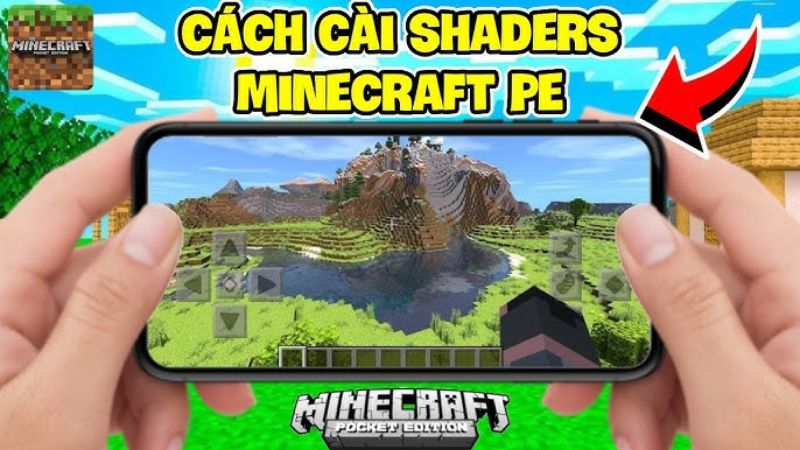
Minecraft PE là phiên bản di động của tựa game sandbox nổi tiếng, nơi người chơi có thể tự do xây dựng và khám phá thế giới mở rộng lớn. Tuy nhiên, đồ họa mặc định của game khá đơn giản nên nhiều game thủ thường cài thêm shader để cải thiện hình ảnh. Với Shaders Minecraft PE, ánh sáng, bóng đổ và hiệu ứng môi trường sẽ trở nên chân thực hơn rất nhiều. Trong bài viết này, GAMEDVA sẽ hướng dẫn chi tiết Cách Cài Shaders Minecraft PE nhanh chóng và dễ thực hiện trên điện thoại Android.
Shaders Minecraft PE Là Gì?
Minecraft là tựa game sandbox nổi tiếng được phát triển bởi Mojang Studios. Trong game, người chơi có thể khám phá thế giới rộng lớn và xây dựng các công trình theo trí tưởng tượng.
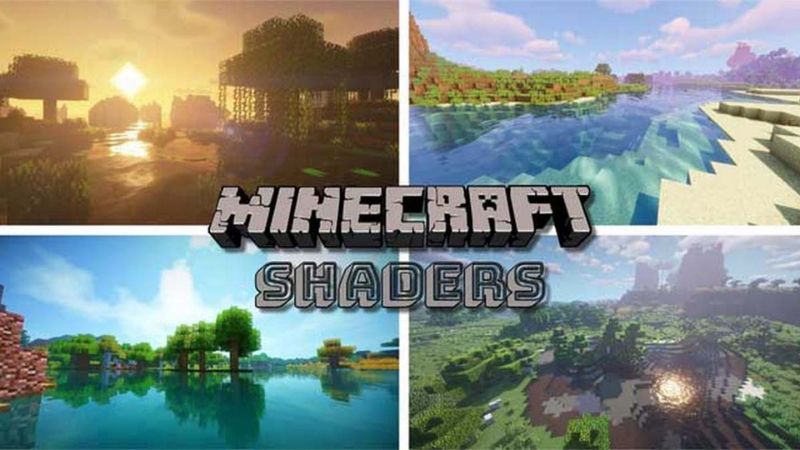
Shaders Minecraft PE là các gói tài nguyên giúp cải thiện đồ họa trong game bằng cách thay đổi cách hiển thị ánh sáng, bóng đổ và hiệu ứng môi trường. Sau khi cài shader, Minecraft sẽ có:
- Ánh sáng chân thực hơn
- Hiệu ứng nước và bầu trời đẹp hơn
- Bóng đổ và phản chiếu tự nhiên
- Môi trường sống động hơn
Nhờ vậy, trải nghiệm chơi Minecraft trở nên hấp dẫn và đẹp mắt hơn rất nhiều.
Vì Sao Nên Cài Shaders Cho Minecraft PE?
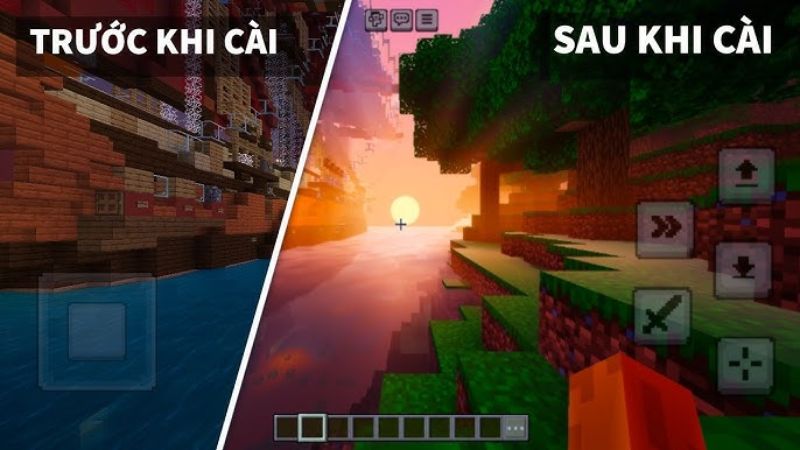
Việc cài shader mang lại nhiều lợi ích cho người chơi Minecraft PE. Một số lợi ích phổ biến gồm:
- Cải thiện đồ họa game
- Hiệu ứng ánh sáng và nước chân thực hơn
- Tăng trải nghiệm khám phá thế giới Minecraft
- Tạo cảnh đẹp khi quay video hoặc chụp ảnh
- Làm cho game sinh động hơn
Vì vậy, nhiều game thủ thường tìm hiểu cách cài shaders Minecraft PE để nâng cấp trải nghiệm chơi game.
Hướng Dẫn Cách Cài Shader Cho Minecraft Nhanh Chóng
Dưới đây là hướng dẫn chi tiết giúp bạn cài shader cho Minecraft PE.
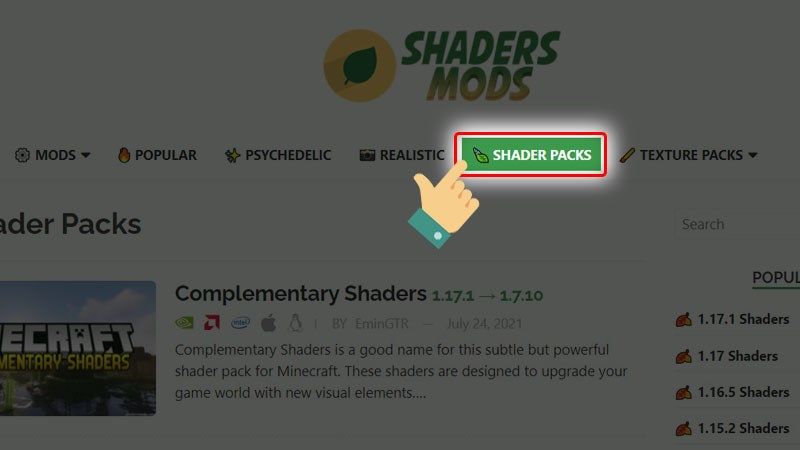
Bước 1: Truy cập trang tải Shader
Trước tiên, bạn hãy vào trang tải shader và chọn mục Shader Packs để xem danh sách các shader có sẵn cho Minecraft.
Bước 2: Chọn shader muốn sử dụng
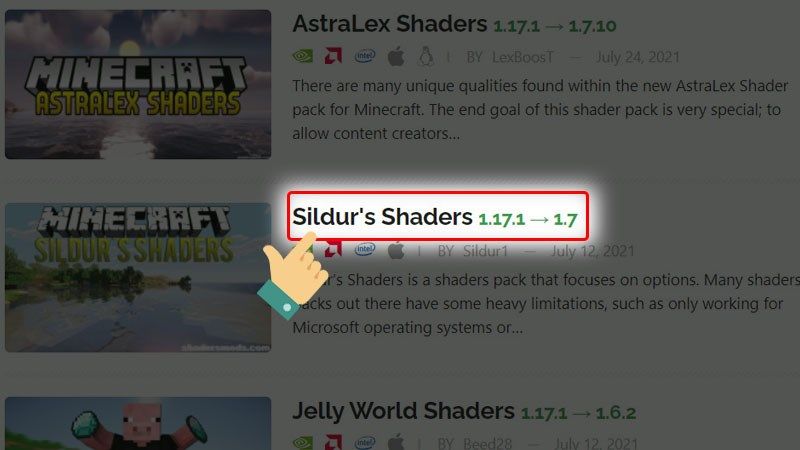
Tại đây, bạn có thể chọn shader phù hợp với sở thích. Trong hướng dẫn này, ví dụ sẽ sử dụng Sildur’s Shader, tuy nhiên bạn hoàn toàn có thể chọn các shader khác và thực hiện tương tự.
Bước 3: Chọn phiên bản shader
Kéo xuống phần Vibrant Shaders, sau đó chọn phiên bản shader muốn tải. Ví dụ, bạn có thể chọn Sildur’s Vibrant Shaders v1.29 High, hoặc lựa chọn bản nhẹ hơn nếu máy có cấu hình thấp.
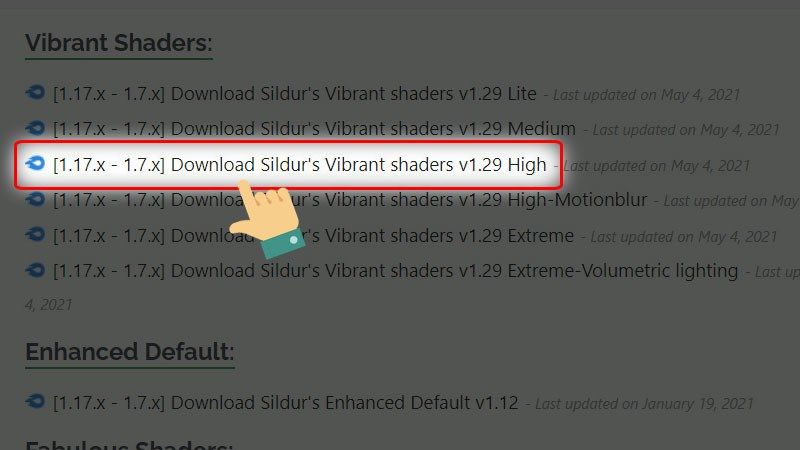
Bước 4: Tải shader về máy
Nhấn nút Download để tải shader về máy tính. Sau khi quá trình tải hoàn tất, hãy thoát khỏi trang web.
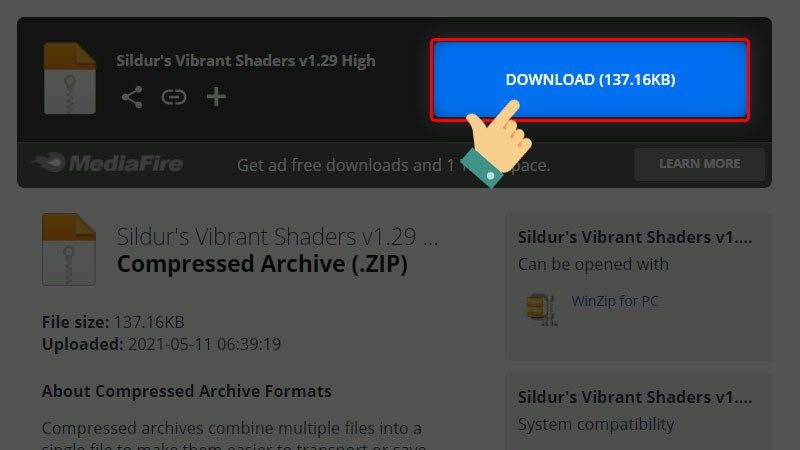
Bước 5: Xác định thư mục lưu shader
Mở thư mục chứa file shader vừa tải về để biết chính xác vị trí lưu file trên máy tính.
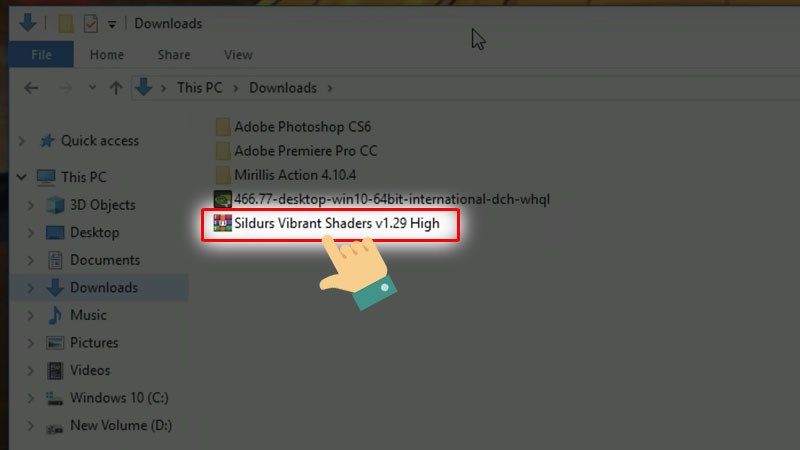
Bước 6: Mở Minecraft với OptiFine
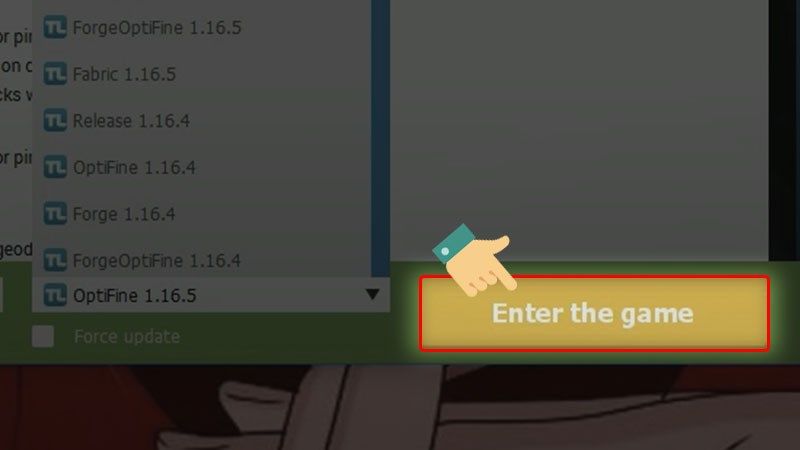
Khởi động Minecraft Launcher và chọn phiên bản OptiFine trước khi vào game.
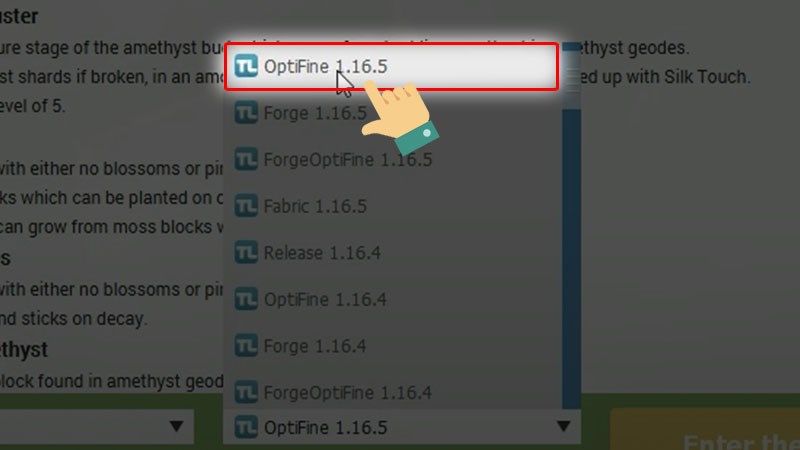
Bước 7: Vào game
Nhấn Enter The Game để bắt đầu chơi Minecraft.
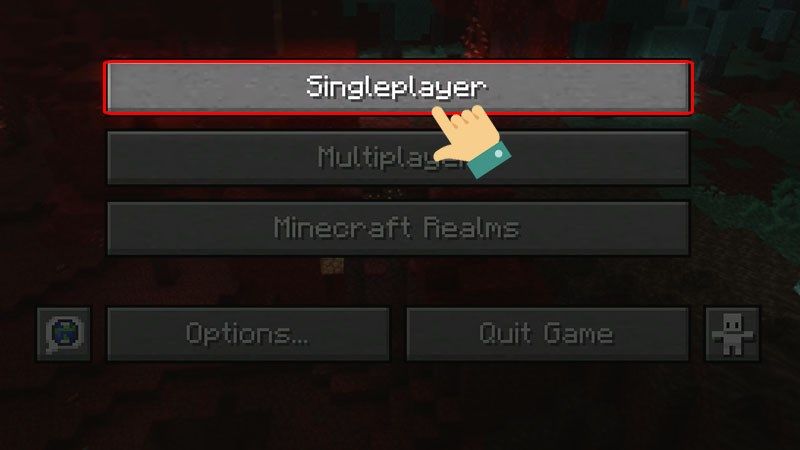
Bước 8: Chọn chế độ chơi
Tại màn hình chính, chọn Singleplayer để vào chế độ chơi đơn.
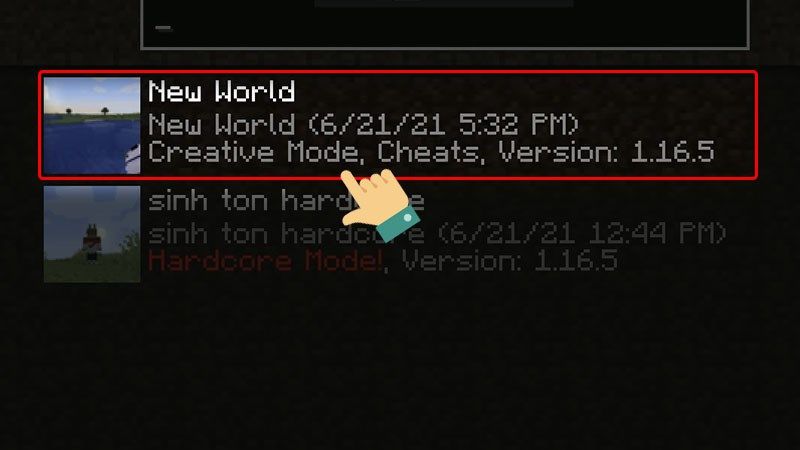
Bước 9: Tạo thế giới mới
Chọn Create New World (hoặc vào thế giới đã có nếu muốn).
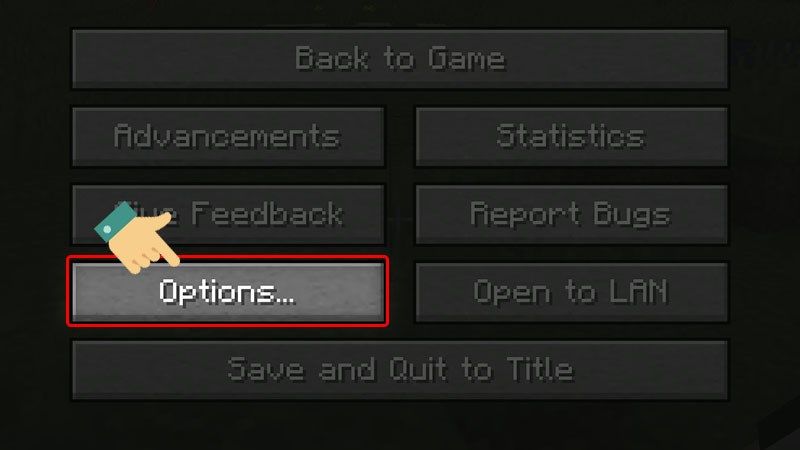
Bước 10: Mở phần cài đặt
Trong menu game, chọn Options để mở các thiết lập.
Bước 11: Vào cài đặt đồ họa
Chọn Video Settings để truy cập các tùy chỉnh liên quan đến hình ảnh.
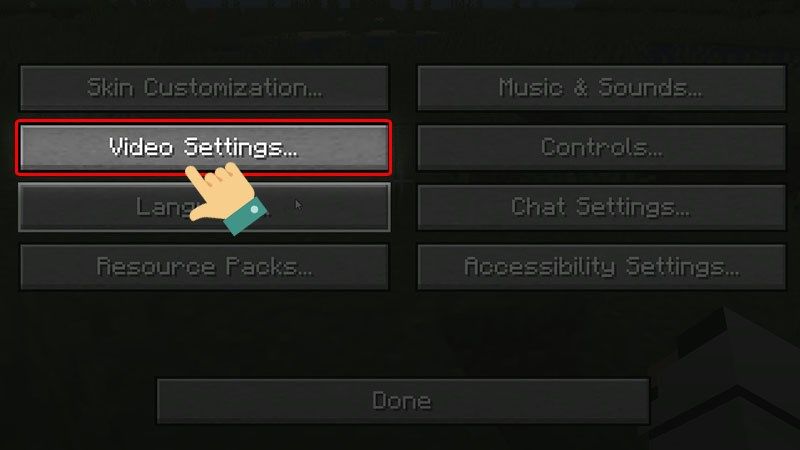
Bước 12: Mở mục Shader
Tiếp tục chọn Shaders để thiết lập shader cho Minecraft.
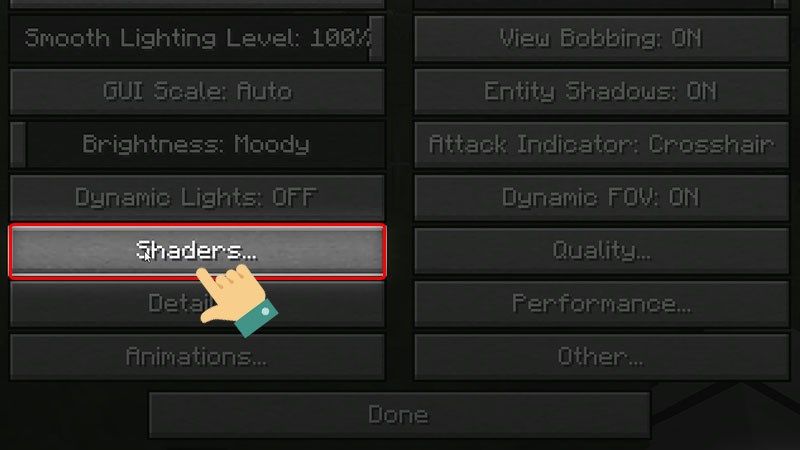
Bước 13: Mở thư mục shader
Nhấn Shaders Folder, lúc này thư mục chứa shader của Minecraft sẽ được mở ra.
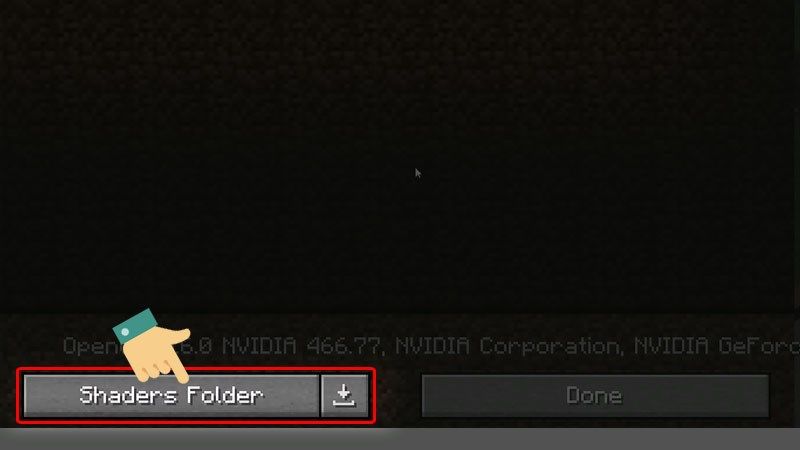
Bước 14: Thêm file shader vào game
Tìm file shader đã tải trước đó, sau đó kéo và thả file vào thư mục Shaders vừa mở.
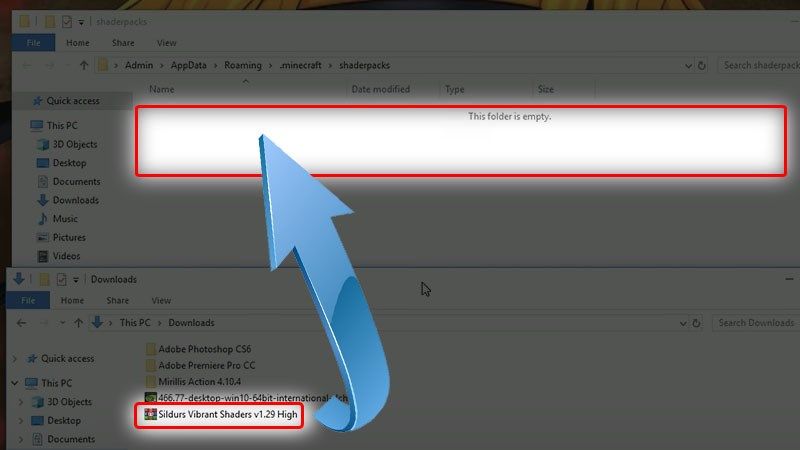
Bước 15: Quay lại Minecraft
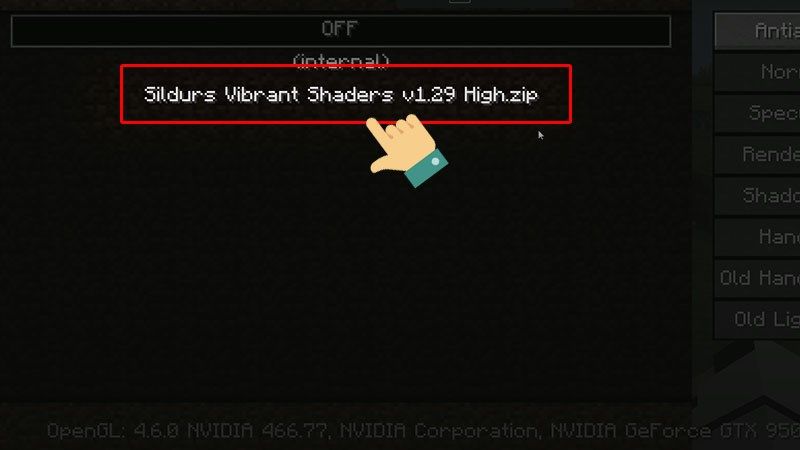
Đóng cửa sổ thư mục và quay lại game. Shader vừa thêm sẽ xuất hiện trong danh sách.
Bước 16: Kích hoạt shader
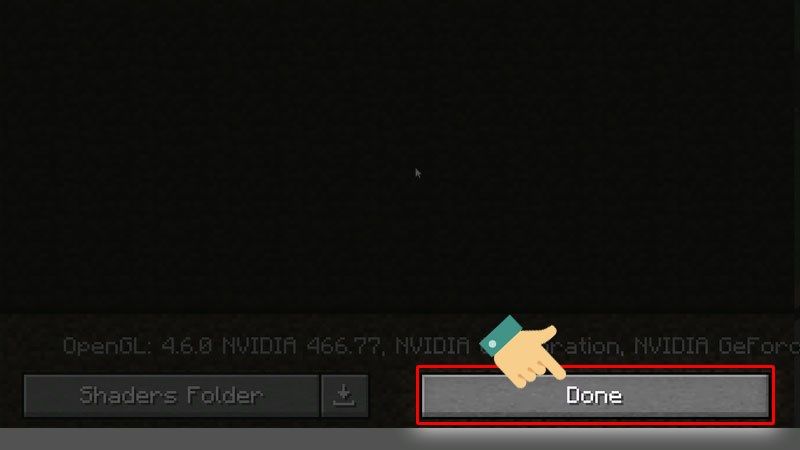
Chọn shader bạn vừa thêm và nhấn Done để áp dụng.
Bước 17: Hoàn tất và trải nghiệm
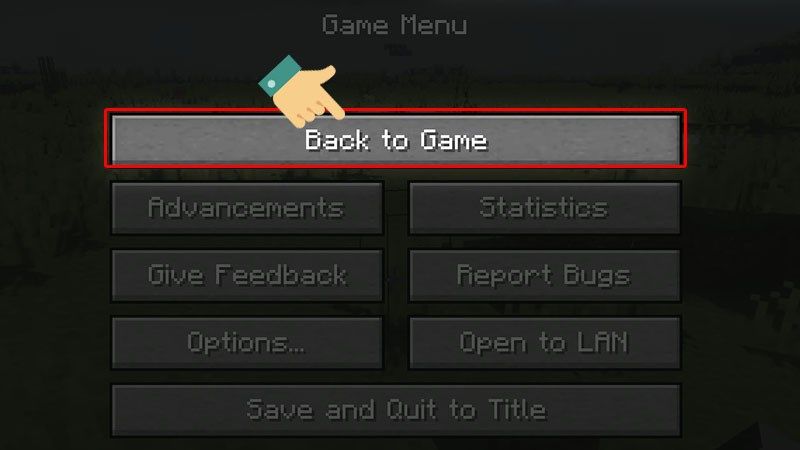
Chờ hệ thống tải shader trong vài giây, sau đó nhấn Back to Game để quay lại thế giới Minecraft và bắt đầu trải nghiệm đồ họa mới.
Những Shader Minecraft PE Đẹp Nhất
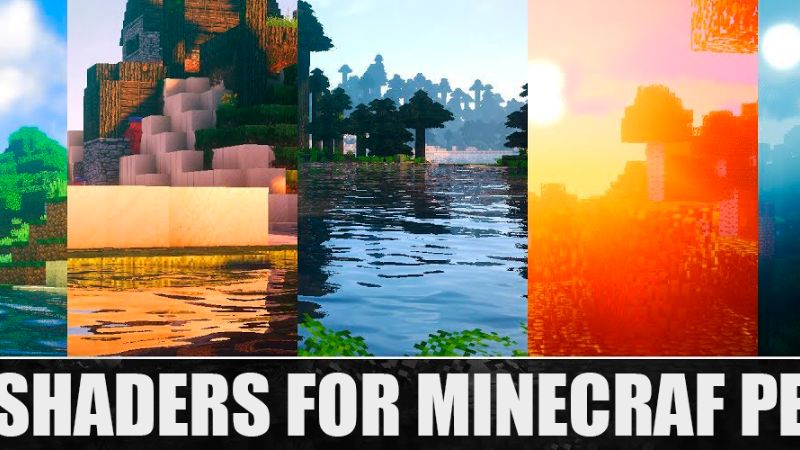
Hiện nay có nhiều shader Minecraft PE rất đẹp được cộng đồng yêu thích. Một số shader nổi bật gồm:
- SEUS Shader – hiệu ứng ánh sáng cực đẹp
- ESBE Shader – nhẹ và phù hợp máy yếu
- BSL Shader – đồ họa chân thực
- Zebra Shader – cải thiện ánh sáng và nước
- Ultra Shader – nâng cấp đồ họa mạnh
Những shader này giúp Minecraft trở nên sống động hơn rất nhiều.
Lưu Ý Khi Cài Shader Minecraft PE
Khi cài shader Minecraft PE, bạn nên chú ý một số điều sau.
| Lưu ý | Giải thích |
| Chọn shader phù hợp cấu hình | Shader nặng có thể gây lag |
| Tải shader từ nguồn uy tín | Tránh file chứa virus |
| Không cài quá nhiều shader | Có thể gây xung đột |
| Cập nhật phiên bản Minecraft | Đảm bảo shader hoạt động |
Tuân thủ những lưu ý này sẽ giúp bạn sử dụng shader ổn định hơn.
Kết Luận
Việc tìm hiểu Cách Cài Shaders Minecraft PE sẽ giúp bạn nâng cấp đồ họa game và trải nghiệm Minecraft theo cách sống động hơn. Chỉ với vài bước đơn giản, bạn có thể thêm hiệu ứng ánh sáng, nước và môi trường đẹp mắt vào game.
Nếu bạn muốn khám phá thêm shader Minecraft PE, mod Minecraft hoặc hướng dẫn chơi game, hãy theo dõi GAMEDVA để cập nhật nhiều nội dung hữu ích dành cho cộng đồng game thủ Minecraft.